피벗테이블의 데이터 필드
영역에 숫자 값을 가진 필드를 삽입하면 기본적으로 ‘합계’가, 날짜와 텍스트 값을 갖는 필드를 삽입하면 ‘개수’ 가
구해집니다.
합계를 구하는 경우 금액 단위가 너무 크면 수를 읽는 데 불편하기 때문에 금액 단위를 적절하게 조절하는 것이
중요합니다. 금액 단위를 조절할 때는 ‘표시 형식’ 이나 ‘계산 필드’를 이용하면 됩니다.
1. ‘필드 설정’의 ‘표시 형식’을 변경하는 방법
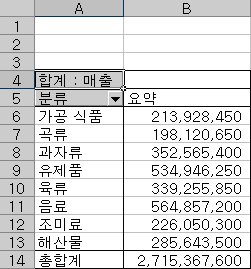
[화면 1. 피벗테이블 화면]
<1> '합계 : 매출’ 필드 영역을 선택하고 마우스 오른쪽 버튼을 눌러
‘필드 설정’ 메뉴를 클릭하면 ‘피벗 테이블 필드’ 대화상자가 뜹니다.
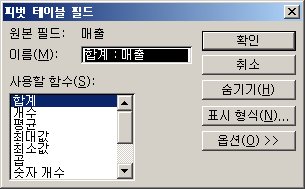
[화면 2. 피벗 테이블 필드 대화상자]
<2> 그런 다음 표시 형식 버튼을 클릭하면 셀 서식 대화상자가
뜨는데, 그 곳에서 표시 형식의 범주 리스트에서 사용자 지정을 선택하고,
형식을 ‘#,###,’ 로 지정하면 손쉽게 금액단위를 ‘원’ 에서 ‘천’으로
표시할 수 있습니다.
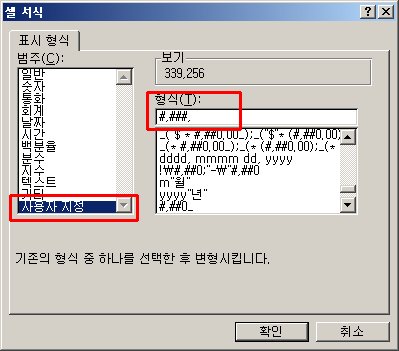
[화면 3. 셀 서식 대화상자 설정 화면]
2. ‘계산 필드’를 이용하는 방법
<1> 피벗테이블 영역을 마우스로 선택하고, 마우스 오른쪽 버튼을 클릭한 후 단축 메뉴에서
‘피벗 테이블 도구 모음 표시’ 메뉴를 클릭합니다.

[화면 4. 피벗테이블 도구 모음]
<2> 그런 다음 피벗 테이블 메뉴를 클릭하고 하위 메뉴에서 수식-계산 필드를
선택하면 다음과 같은 계산 필드 삽입 대화상자가 뜨게 됩니다.
이름에 ‘매출(천)’ 이라고
입력하고, 수식에 ‘=매출/1000’ 이라고 입력한 다음 확인 버튼을 누르면
계산 필드가 하나 생성되며, 자동적으로 피벗테이블 데이터 필드 영역으로 삽입되게 됩니다.
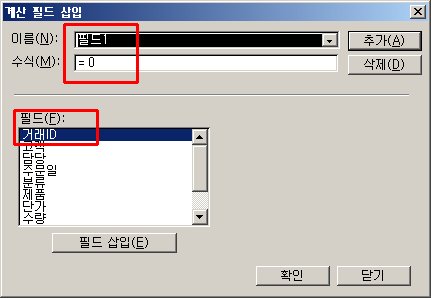
[화면 5. 계산 필드 삽입 대화상자]
<3> 첫째 방법은 금액 단위를 천, 백만 등으로만 조정이 가능한데, 둘째 방법은 원하는 금액
단위로 사용자가 지정하여 조정할 수 있다는 장점이 있습니다.
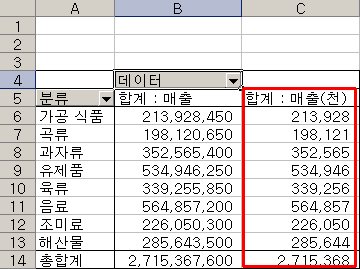
[화면 6. 결과 화면]




 OfficeTutor 365