|

[Excel] 피벗 테이블을 이용해 누계 구하기
오늘은 9월16일(토)에 진행하는 최준선님의
효과적인 데이터 분석, 집계를 위한 엑셀 데이터 관리 노하우(9월) 과정 중 피벗 테이블을 이용해
누계를 구하는 방법에 대해서 알아보도록 하겠습니다. (사용버전: 2003)
피벗 테이블을 이용하면 간단하게 누계를 구할 수 있습니다.아래
예제를 사용하여 피벗테이블에서 누계를 구해보도록 하겠습니다. 아래 샘플 파일을 다운로드 한 후 열기합니다.
[예제
파일 다운로드 받기]
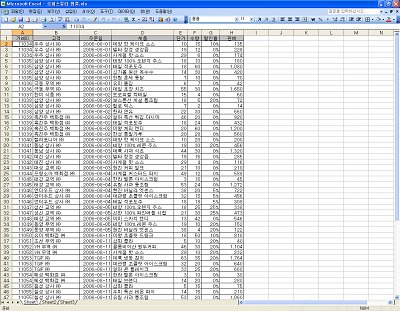
위 데이터에서 일별 매출액 누계를
계산해야 한다면 다음과 같이 구성하면 됩니다.
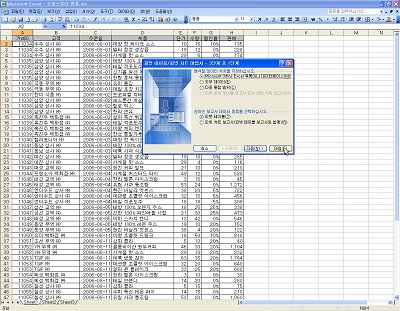
<1> 샘플 파일을 열고 목록 데이터 범위인 A2셀을 선택하고
데이터-피벗 테이블/피벗 차트 마법사 메뉴를 클릭합니다.
피벗 테이블 마법사의 2-3단계는 특별한 설정이 필요 없음으로 1단계에서 마침
버튼을 클릭해 마법사 대화상자를 닫습니다.
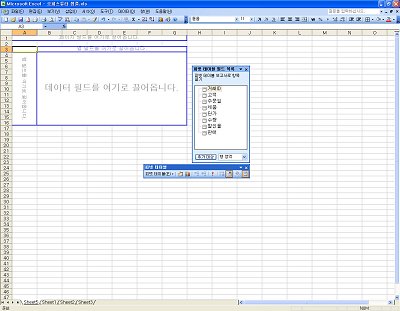
<2> 그러면 새로운 시트가 추가되면서 피벗 테이블 레이아웃이 화면에
표시됩니다.
<3> 주문일 필드를 필드 목록 창에서 드래그해서 ‘행
영역’에 삽입하고 ‘판매’ 필드를 데이터 영역에 2번 연속해서 삽입합니다.
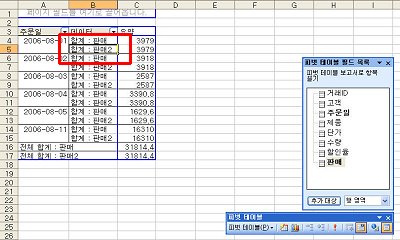
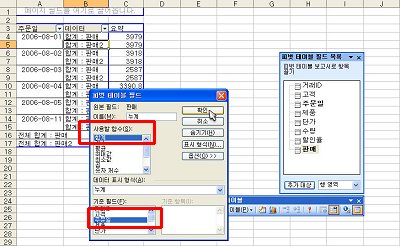
<4> B5셀에 위치한 ‘합계 : 판매 2’ 필드를 선택하고
마우스 오른쪽 버튼을 클릭해 단축 메뉴에서 필드 설정 메뉴를 클릭합니다. 그런 다음 ‘이름’
항목을 ‘누계’로 변경하고 옵션 버튼을 클릭한 다음, ‘데이터 표시 형식’
을 ‘누계’로 변경하고 ‘기준 필드’를 '주문일'로 설정하고 확인
버튼을 클릭합니다.
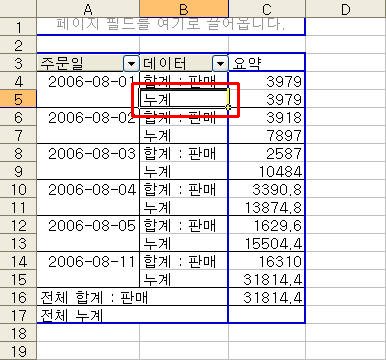
<5> 그러면 누계가 정확하게 집계되어 나오는 것을 확인해 볼 수
있습니다.
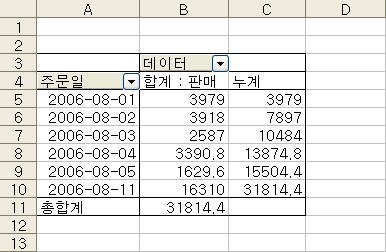
<6> 정확한 확인을 위해 ‘데이터’ 필드를 드래그해서
‘열 영역’으로 위치를 이동시키면 피벗 테이블 보고서를 이해하기 더 쉬워집니다.
※ 피벗 테이블을 활용하는 좀 더
상세한 설명은 이번 2006년 9월 16일의 특강 시간을 이용해 추가적으로 설명 드리도록 하겠습니다.
|


 OfficeTutor 365